Полезная реклама
Максимальный FPS: Настройка ПК под CS2
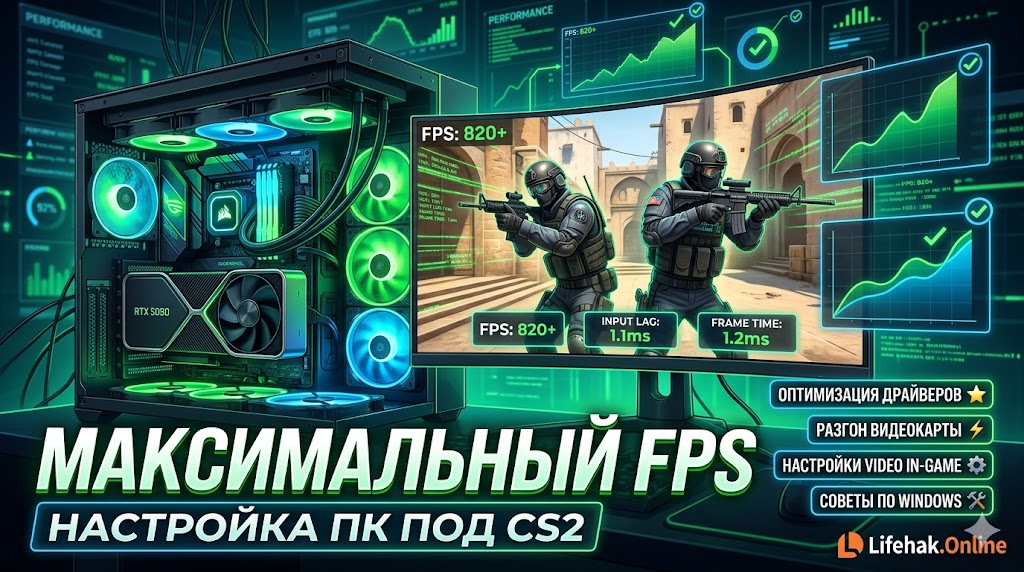
Выжимаем максимум из вашего железа в 2026 году. Полный гид по оптимизации системы, драйверов и скрытых настроек игры.
1. Параметры запуска: Обязательный набор
Скопируйте эти команды в свойства игры в Steam, чтобы убрать лишние процессы при старте:
-high -threads 8 -nojoy +cl_forcepreload 1 -vulkan -novid
*Примечание: -threads [число потоков вашего CPU]*
2. Идеальный конфиг видеокарты
| Повышенный контраст игроков | ВКЛ (Помогает видеть в тенях) |
| Многоядерная обработка | ВКЛ (Критично для FPS) |
| Режим сглаживания | 4x MSAA (Оптимально) |
| NVIDIA Reflex Low Latency | ВКЛ + BOOST |
3. Настройка Windows: Убираем задержки
Даже мощное железо может выдавать низкий максимальный FPS в CS2, если система настроена на энергосбережение. Выполните эти шаги:
- ▶ Игровой режим (Game Mode): Включите его в настройках Windows. Это приоритезирует ресурсы процессора для игры.
- ▶ Планирование графического процессора (HAGS): Включите в настройках графики Windows 10/11 для уменьшения Input Lag.
- ▶ Схема питания: Установите "Максимальная производительность" в панели управления.
4. Консоль: Скрытые команды оптимизации
Пропишите эти команды в консоли (~) для более плавного изображения:
fps_max 0 — Убирает ограничение кадров (используйте, если нет перегрева).
cl_updaterate 128 — Настройка сетевого пакета для лучшей регистрации попаданий.
r_drawtracers_firstperson 0 — Отключает трассеры от ваших пуль (добавляет 2-3% к стабильности FPS).
🔥 Решение проблемы микро-фризов
Если у вас мощный ПК, но игра подергивается, проблема часто кроется в кэше шейдеров. В 2026 году после каждого крупного патча Valve рекомендуем:
- Закройте CS2 и Steam.
- В панели управления NVIDIA найдите "Размер кэша шейдеров" и установите 10GB или Unlimited.
- Очистите папку
shadercacheв директории Steam.
Это стабилизирует Frame Time и уберет "рваную" картинку.
Теперь вы готовы к игре. Что дальше?
Полезная реклама